모듈 12 원
이 모듈에서는 원을 스케치하는 방법을 배웁니다. 먼저 CENTER POINT CIRCLE 명령을 사용하여 원을 그린 다음 OFFSET 명령을 사용하여 복사합니다. 또한 구성 원을 그리고 교차점 스냅을 사용하는 방법도 배웁니다.
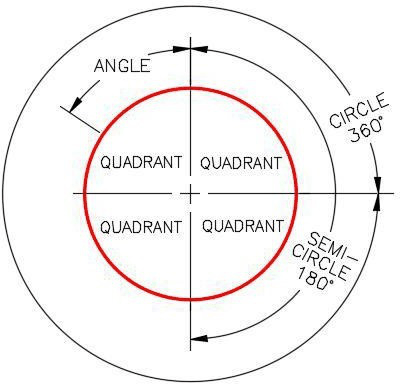
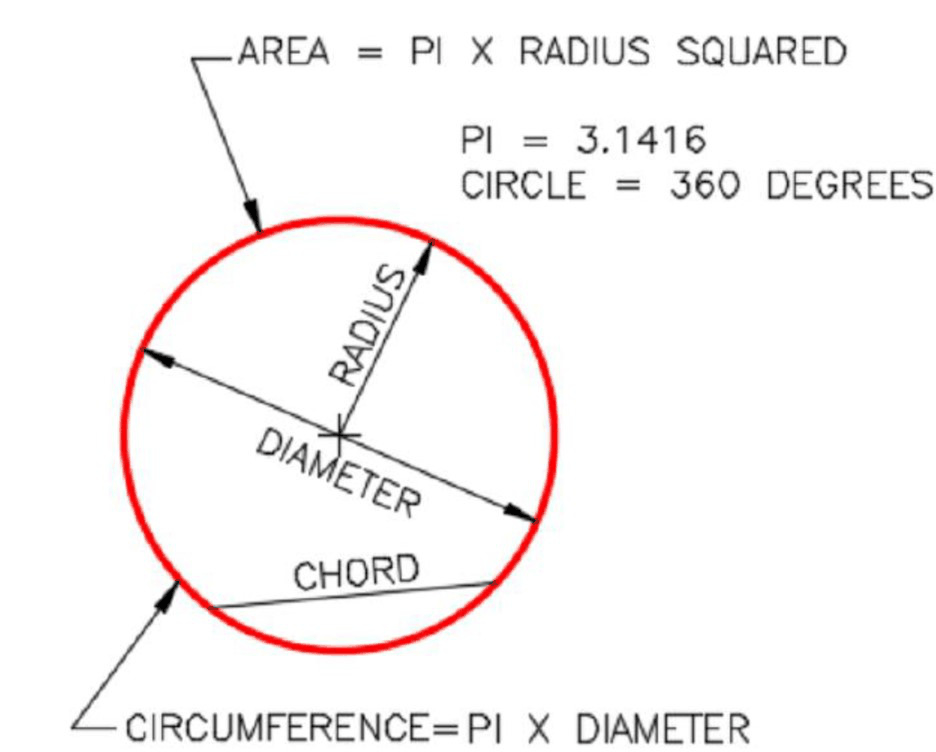
이 모듈에서는 원을 스케치하는 방법을 배웁니다. 먼저 CENTER POINT CIRCLE 명령을 사용하여 원을 그린 다음 OFFSET 명령을 사용하여 복사합니다. 또한 구성 원을 그리고 교차점 스냅을 사용하는 방법도 배웁니다.
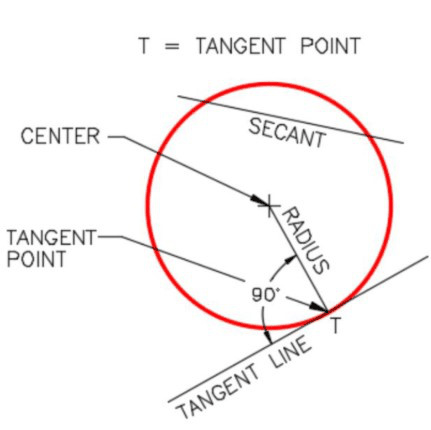
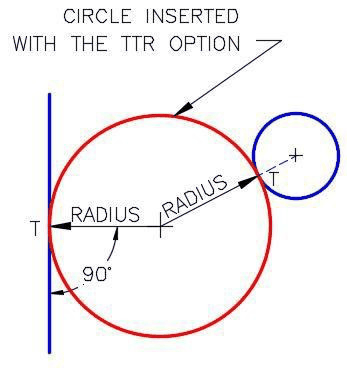
Inventor 명령: CENTER POINT CIRCLE
중심점과 반지름을 지정하여 원을 그리는 명령입니다.
실행 방법: 2D 스케치 패널 > Circle 드롭다운 > Center Point Circle
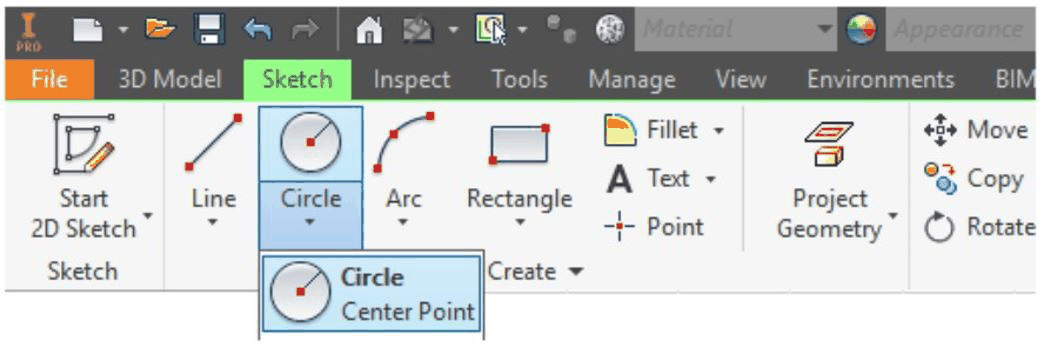
CENTER POINT CIRCLE 명령을 사용하면 중심점을 클릭한 다음 원의 반지름을 정의하는 점을 클릭하여 원을 그릴 수 있습니다.
Inventor 명령: OFFSET
선택한 곡선에서 지정한 거리만큼 떨어진 동심 곡선을 만드는 명령입니다.
실행 방법: 2D 스케치 패널 > Offset
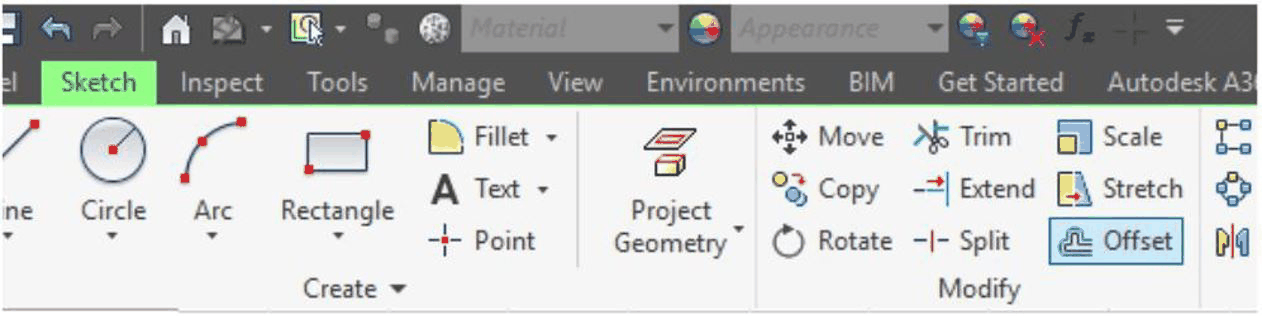
OFFSET 명령을 사용하면 원이나 호 같은 곡선으로부터 일정한 거리를 두고 동심의 복사본을 만들 수 있습니다. 이는 동심원을 그릴 때 매우 유용합니다.
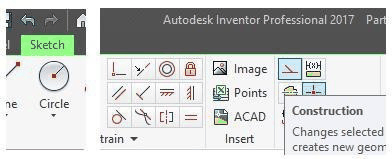
구성 형상(Construction Geometry)은 스케치를 완성하는 데 도움을 주지만 실제 피처로 돌출되지 않는 보조 형상입니다. 구성 형상은 점선으로 표시됩니다.
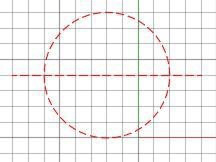
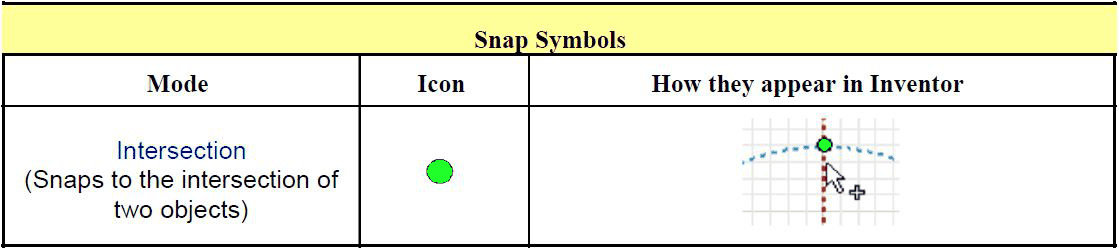
교차점 스냅을 사용하면 두 형상이 만나는 교차점에 정확하게 점을 배치할 수 있습니다.
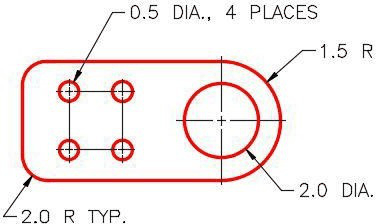
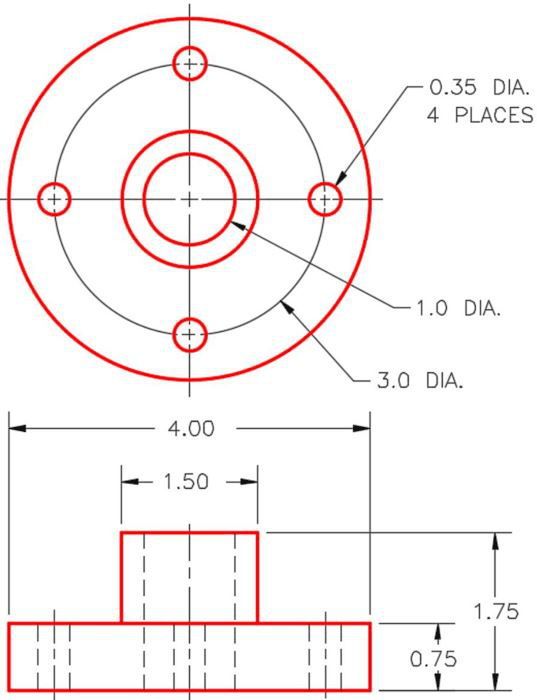
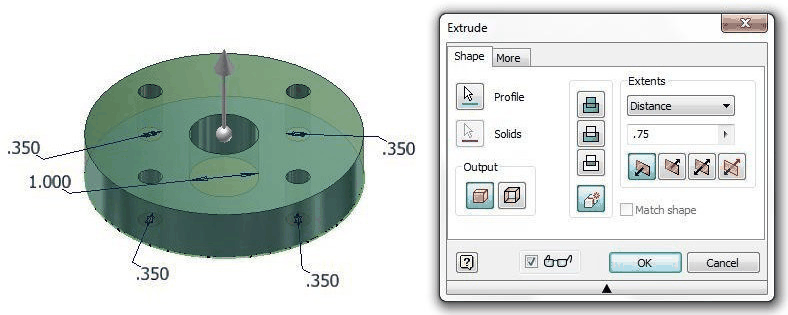
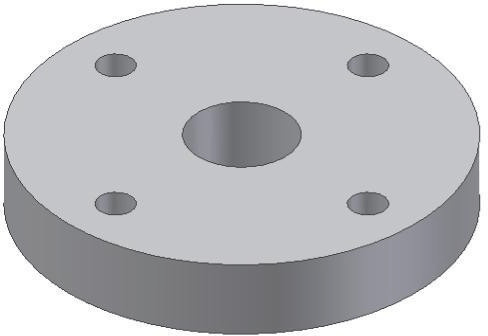
다음 단계별 지침은 M12 실습 과제에서 만들 3D 플랜지 부품을 미리 보여줍니다. 이 예시를 통해 원 스케치와 OFFSET, 구성 형상 사용법을 확인하세요.
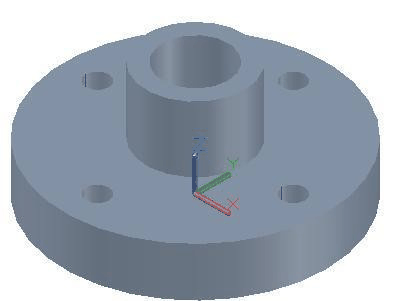
이 부품은 두 개의 동심원으로 이루어진 플랜지 형상입니다. 먼저 큰 원을 스케치하고 돌출시켜 베이스를 만든 다음, 작은 원을 스케치하고 절단하여 구멍을 만듭니다.
참고: 다음 단계에서는 새 파트 파일을 열고 XZ 평면에 베이스 스케치를 작성하는 것으로 시작합니다. 이전 모듈에서 배운 내용을 참조하세요.
Metric-Modules Part (mm).ipt 템플릿을 사용하여 새 파트 파일을 엽니다. Inventor Course 프로젝트가 활성화되어 있는지 확인하세요.
브라우저 바에서 XZ 평면을 선택하고 2D SKETCH 명령을 시작합니다.
CENTER POINT CIRCLE 명령을 사용하여 원점(0,0)을 중심으로 원을 그립니다.
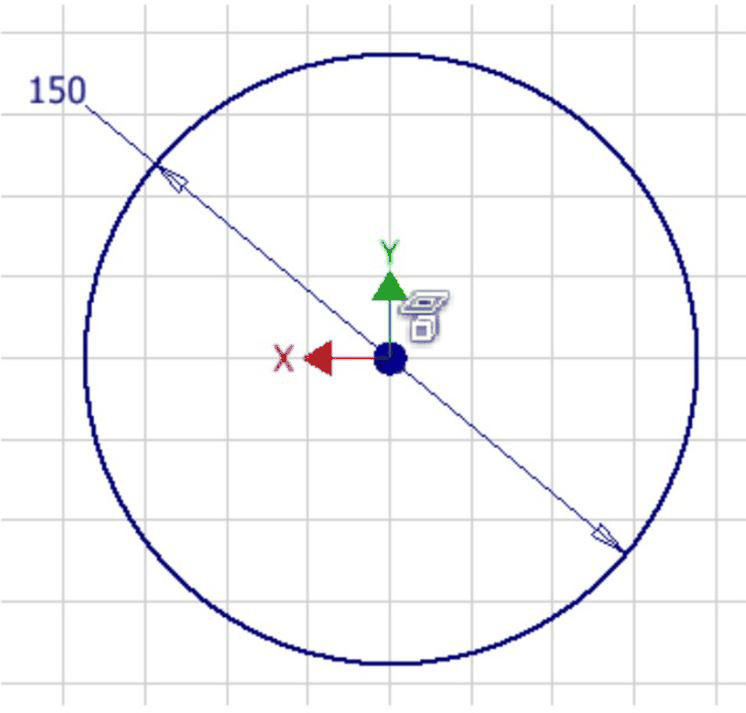
GENERAL DIMENSION 명령을 사용하여 원의 지름에 치수를 적용합니다. 지름 값을 입력하면 치수가 적용됩니다.
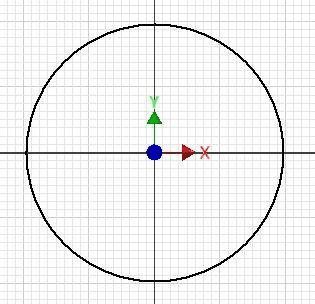
팁: 원을 클릭하면 선형 치수가 아닌 지름 치수가 자동으로 적용됩니다. Inventor는 원의 유형을 감지하여 적절한 치수 유형을 적용합니다.
스케치가 완전히 구속되면 FINISH SKETCH를 클릭합니다. 그런 다음 EXTRUDE 명령을 사용하여 베이스를 돌출시킵니다.
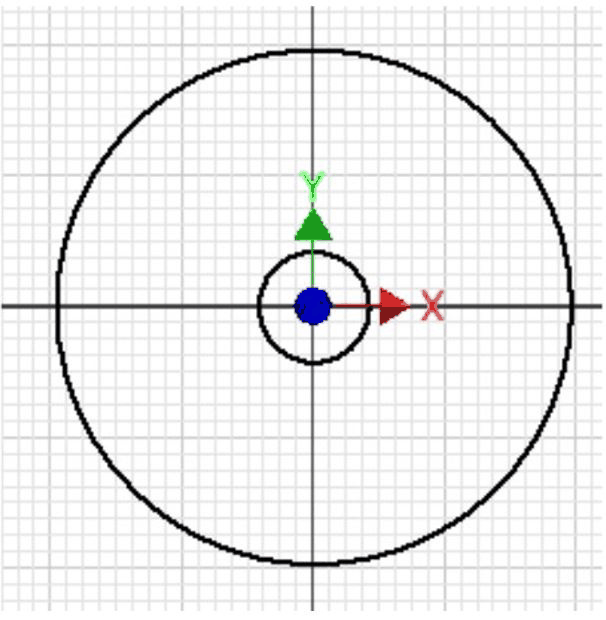
돌출된 솔리드의 상단 면을 선택하고 2D SKETCH 명령을 시작하여 두 번째 스케치를 작성합니다.
PROJECT GEOMETRY 명령을 사용하여 원점을 두 번째 스케치에 투영합니다. 이렇게 하면 원점을 중심점으로 사용할 수 있습니다.
CENTER POINT CIRCLE 명령을 사용하여 투영된 원점에 중심을 두고 내부 원을 그립니다. 치수를 적용하여 완전히 구속합니다.
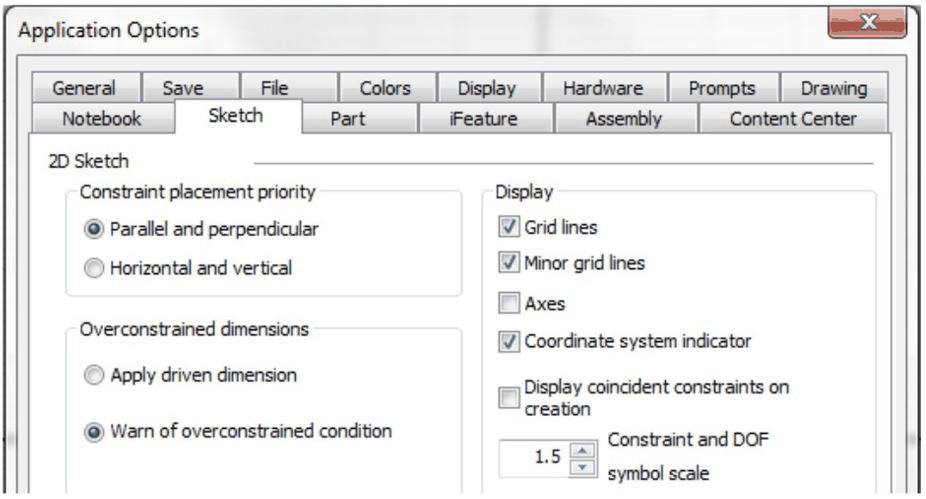
스케치를 마무리하고 EXTRUDE 명령을 사용하여 내부 원을 관통 절단합니다. 돌출 대화 상자에서 절단 옵션을 선택하고 ALL을 선택하여 완전히 통과하도록 설정합니다.
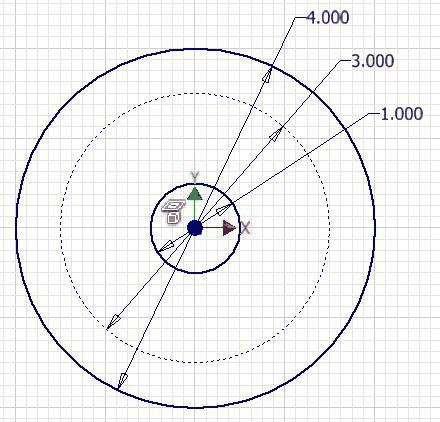
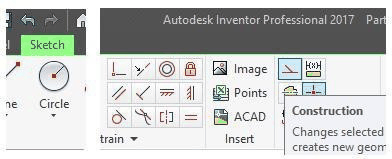
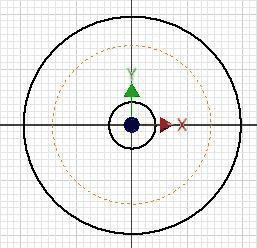
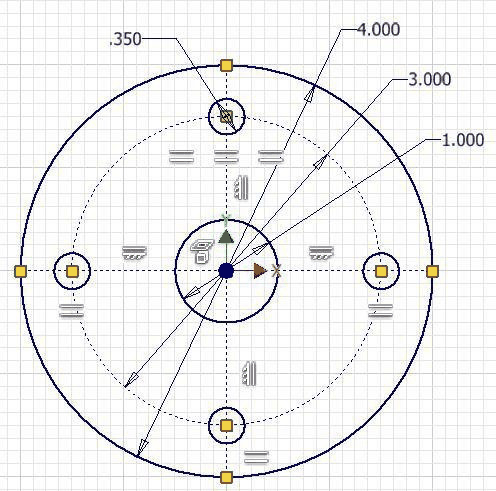
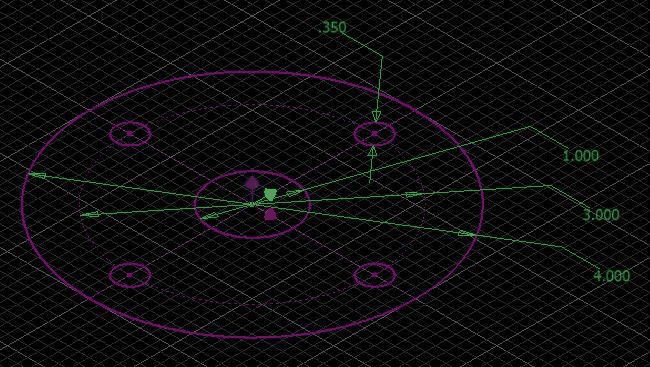
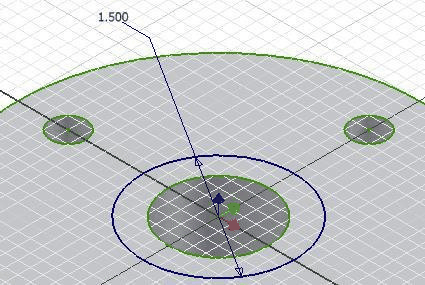
볼트 구멍의 위치를 잡기 위한 구성 원을 추가합니다. 새 스케치를 시작하고 CENTER POINT CIRCLE 명령으로 원을 그린 후 Construction 버튼을 클릭하여 구성 형상으로 변환합니다.
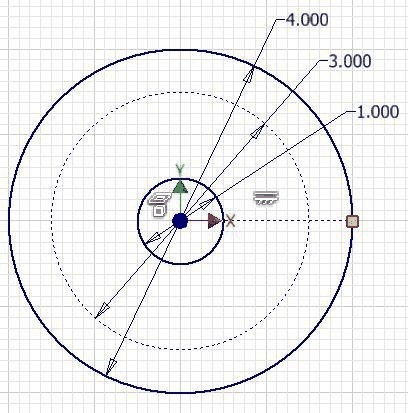
팁: 원을 그린 후 선택한 상태에서 패널에서 Construction 버튼을 클릭하면 실선에서 점선(구성 형상)으로 변환됩니다. 구성 형상은 돌출되지 않습니다.
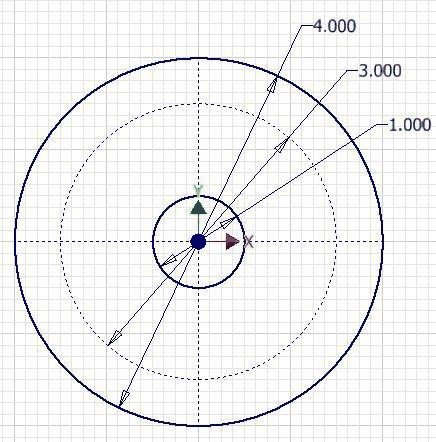
구성 원 위에 점을 표시하여 볼트 구멍의 위치를 지정합니다. 교차점 스냅을 활용하면 구성 원과 다른 선이 만나는 지점에 정확하게 점을 배치할 수 있습니다.
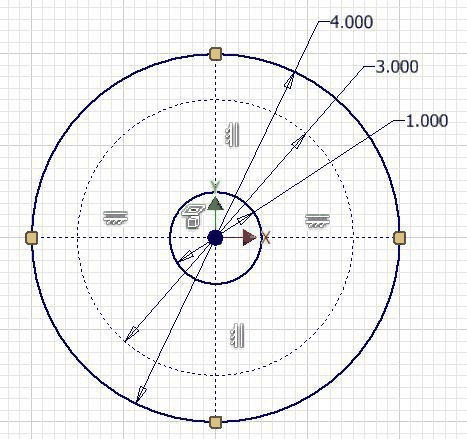
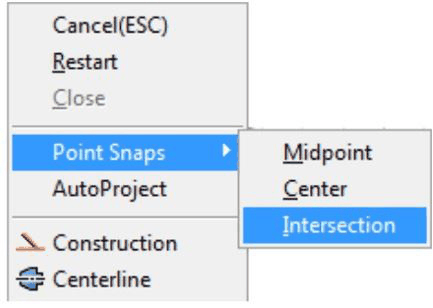
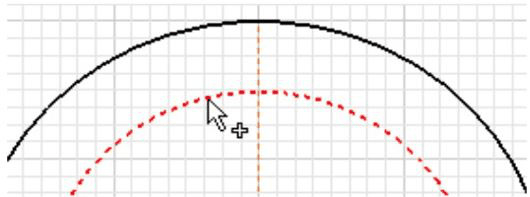
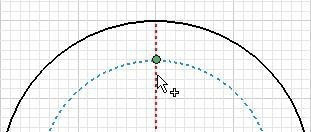
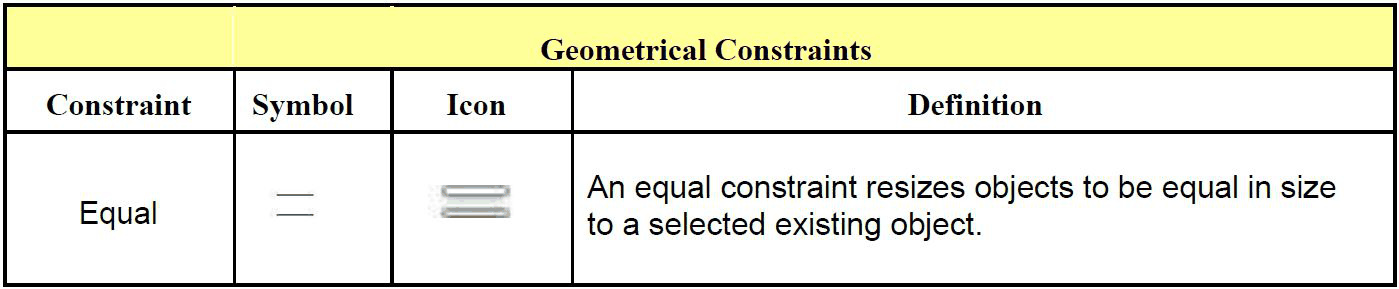
구성 원 위의 각 점을 중심으로 볼트 구멍 크기의 원을 그립니다. 동일한 치수를 여러 원에 적용하려면 EQUAL 구속조건을 사용하면 편리합니다.
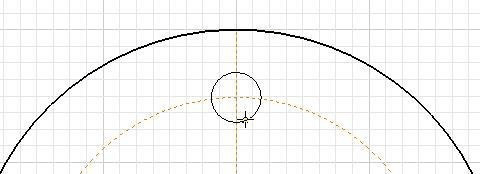
볼트 구멍의 각도 위치를 정의하기 위해 치수를 적용합니다. 구성 원 위의 첫 번째 볼트 구멍 중심에서 수평축까지의 각도를 지정합니다.
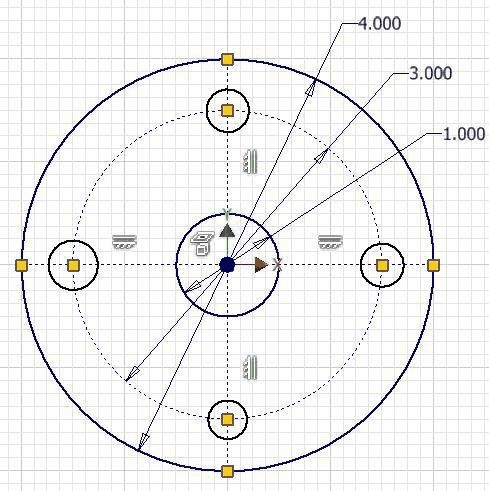
나머지 볼트 구멍을 배치하기 위해 CIRCULAR PATTERN 명령을 사용하거나 각 볼트 구멍의 각도를 개별적으로 지정합니다.
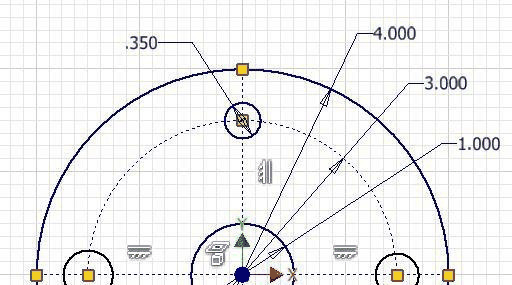
스케치를 마무리하고 EXTRUDE 명령으로 볼트 구멍을 절단합니다.
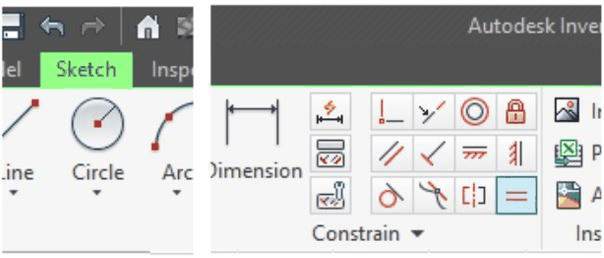
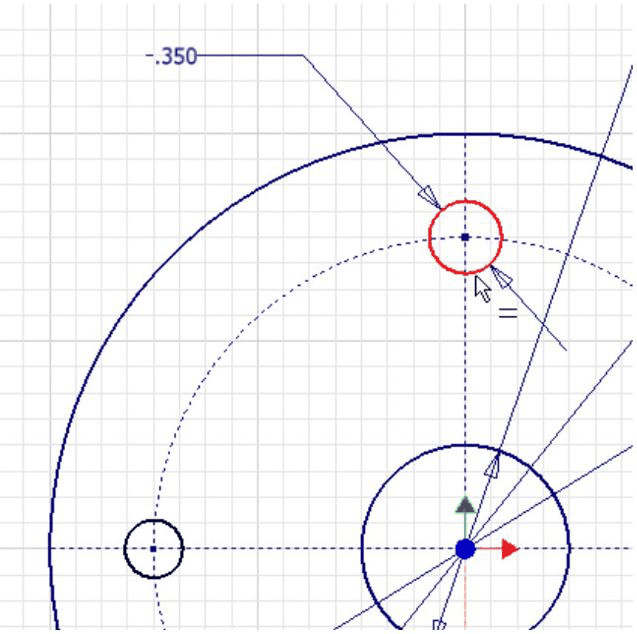
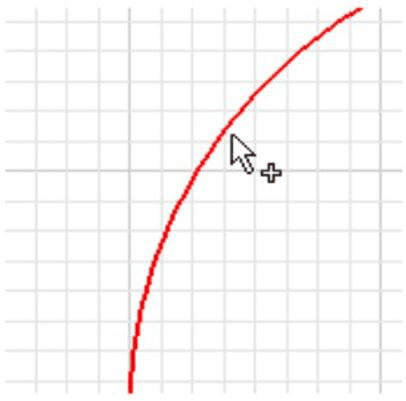
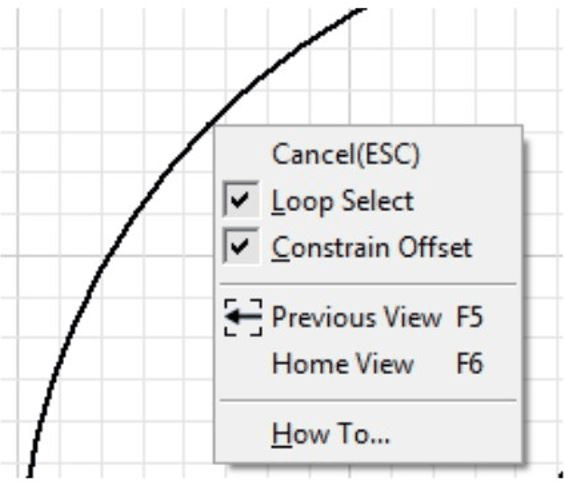
OFFSET 명령을 사용하여 기존 원에서 일정 거리 떨어진 동심원을 추가합니다. OFFSET 명령을 실행하고 원을 선택한 후 거리를 입력합니다.
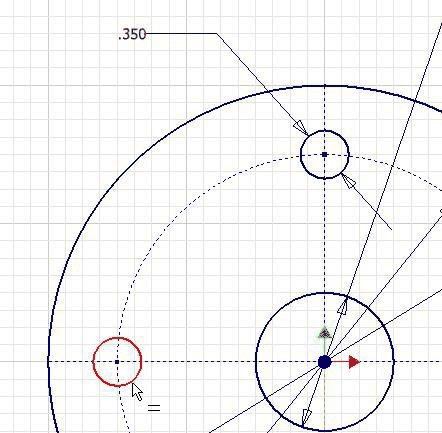
팁: OFFSET 명령을 사용할 때 커서를 원의 안쪽으로 이동하면 원이 축소되고 바깥쪽으로 이동하면 원이 확대됩니다. 원하는 방향으로 이동하여 클릭하세요.
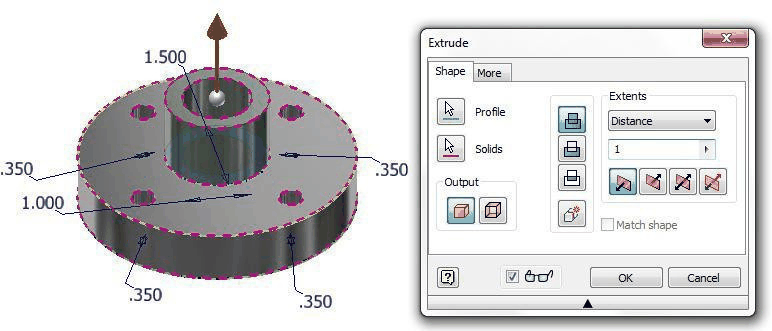
추가 스케치와 돌출을 통해 플랜지의 림 형상을 완성합니다.
완성된 모델에 지정된 색상과 재질을 적용합니다.
완성된 파트를 저장합니다. 파일 이름은 표에 지정된 이름을 사용하세요.
| 파트 이름 | 프로젝트 | 단위 | 템플릿 | 색상 | 재질 |
|---|---|---|---|---|---|
| Inventor Lab 12-1 | Inventor Course | 밀리미터 | Metric-Modules Part (mm).ipt | Yellow | N/A |
새 파트 파일을 열고 Inventor Course 프로젝트를 활성화합니다.
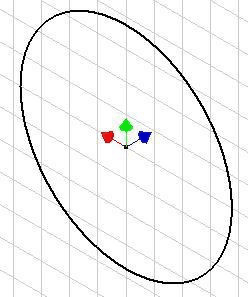
XZ 평면에 베이스 스케치를 작성합니다. 원점에 중심을 두고 원을 그린 후 치수를 적용하여 완전히 구속합니다. (그림 2단계 A 및 2단계 B)
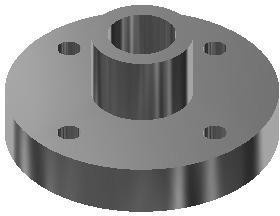
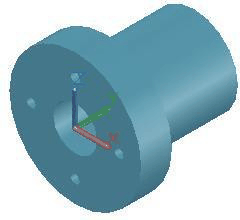
아래에 표시된 솔리드 모델을 만들기 위해 필요한 모든 스케치를 그리고 돌출시킵니다. 필요에 따라 구성 원과 OFFSET 명령을 활용하세요. (그림 3단계 A 및 3단계 B)
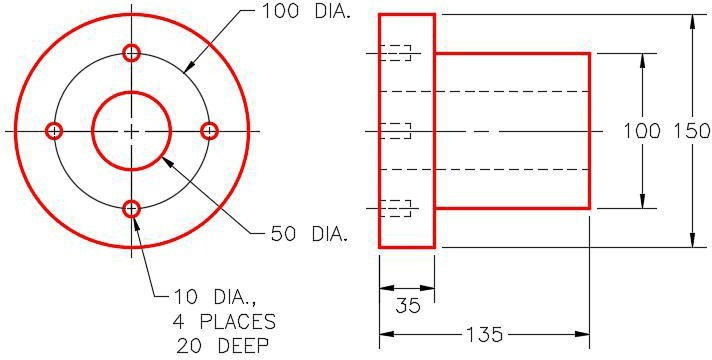
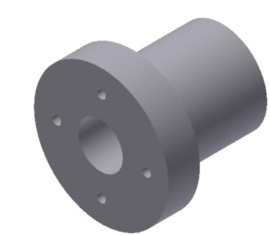
지정된 색상을 적용합니다.
완성된 파트를 저장합니다.
| 파트 이름 | 프로젝트 | 단위 | 템플릿 | 색상 | 재질 |
|---|---|---|---|---|---|
| Inventor Lab 12-2 | Inventor Course | 밀리미터 | Metric-Modules Part (mm).ipt | Cyan | N/A |
새 파트 파일을 열고 Inventor Course 프로젝트를 활성화합니다.
XZ 평면에 베이스 스케치를 작성합니다. 원점에 중심을 두고 원을 그린 후 치수를 적용합니다. (그림 2단계 A 및 2단계 B)
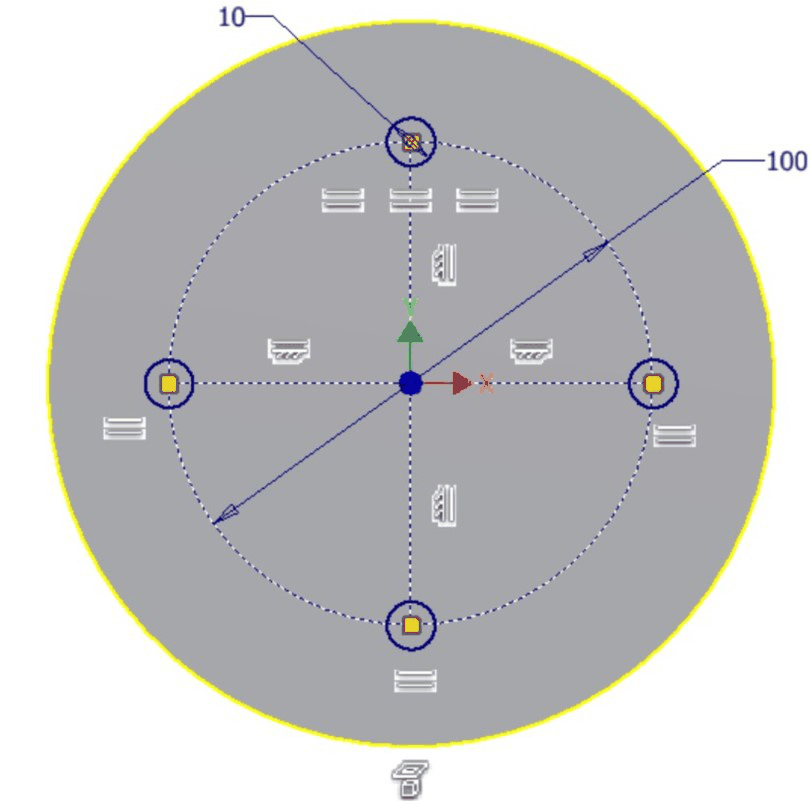
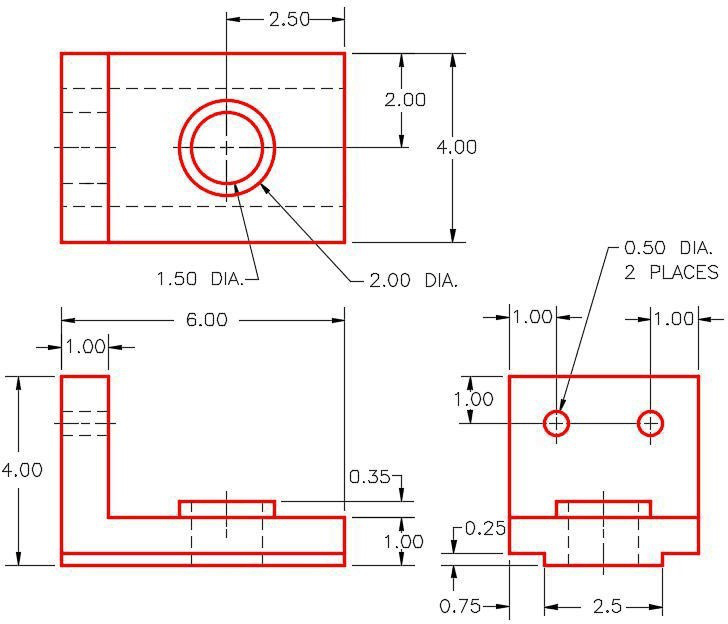
아래에 표시된 솔리드 모델을 만들기 위해 필요한 모든 스케치를 그리고 돌출시킵니다. OFFSET 명령과 구성 형상을 활용하세요. (그림 3단계 A 및 3단계 B)
지정된 색상(Cyan)을 적용합니다.
완성된 파트를 저장합니다.
모듈 12 완료! 이 모듈에서 배운 내용:
다음 모듈: 모듈 13 – 호